Edição das Informações do Evento
No sistema do Pharus é possível o organizador preencher diversos campos que serão cruciais para que os usuários visualizem seu evento e consiga ter acesso a maior quantidade de informações sobre ele, antes da sua inscrição.
Etapas para preenchimento de informações do evento
Siga os passos a seguir para você como Organizador, conseguir estar gerenciando seu evento.
-
Acesse "Meus eventos".
-
Selecione o evento que você deseja visualizar.
-
No menu lateral esquerdo na seção "Organizador" clique em "Evento".
-
Após clicar e abrir as opções do evento, clique em "Configurações".
-
Ao acessar as configurações será possível visualizar a aba "Identificação".
-
Após selecionar a aba "Identificação" é possível o organizador visualizar os campos de preenchimento das informações do seu evento.
A seguir será possível visualizar uma demonstração dos campos disponíveis e as suas utilidades para o seu evento.
Configurando o seu evento
Visualizando os campos presentes em "Identificação" vamos entender o propósito individual de cada um.
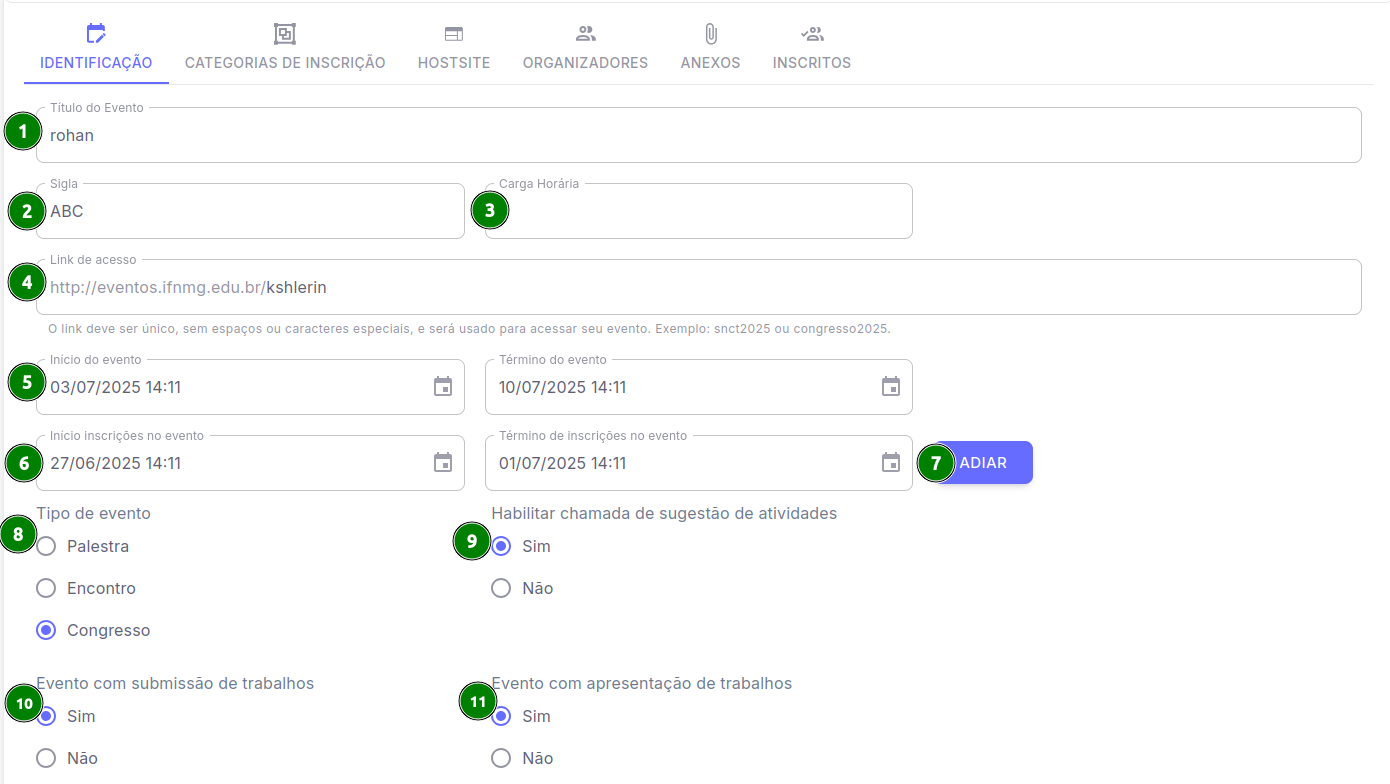
Preencha todos os campos com as informações solicitadas
Informações Iniciais:
-
[ 1 ] Título, o nome do seu evento.
-
[ 2 ] Sigla, uma abreviação do nome do seu evento.
-
[ 3 ] Carga Horária.
-
[ 4 ] Link de acesso.
-
[ 5 ] Inicio e Término do Evento.
-
[ 6 ] Inicio e Término das inscrições do evento.
-
[ 7 ] Adiamento das Inscrições.
-
[ 8 ] Tipo de Evento, uma forma de especificar se o evento se trata de uma Palestra, Encontro ou Congresso.
-
[ 9 ] Chamada de sugestão de atividades.
-
[ 10 ] Evento com submissão de trabalhos.
-
[ 11 ] Evento com apresentação de trabalhos.
Finalizando a configuração dos campos
-
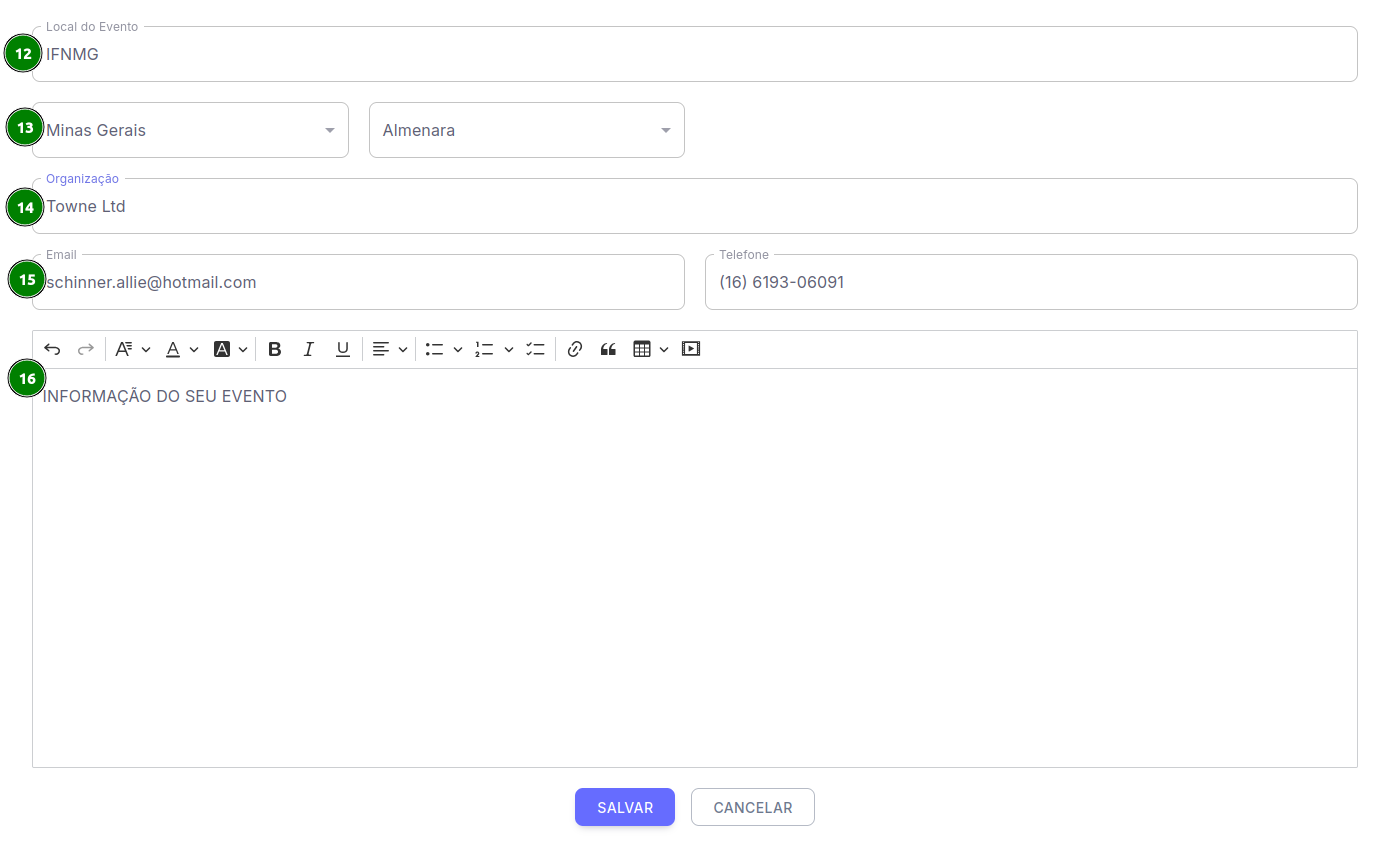
[ 12 ] Local do Evento.
-
[ 13 ] Cidade e Estado.
-
[ 14 ] Organização.
-
[ 15 ] E-mail e Telefone.
-
[ 16 ] Informações do seu Evento, a descrição que será exibida abaixo do título.
Após tudo estar configuado basta clicar em "Salvar e pronto, o seu evento foi configurado com sucesso!